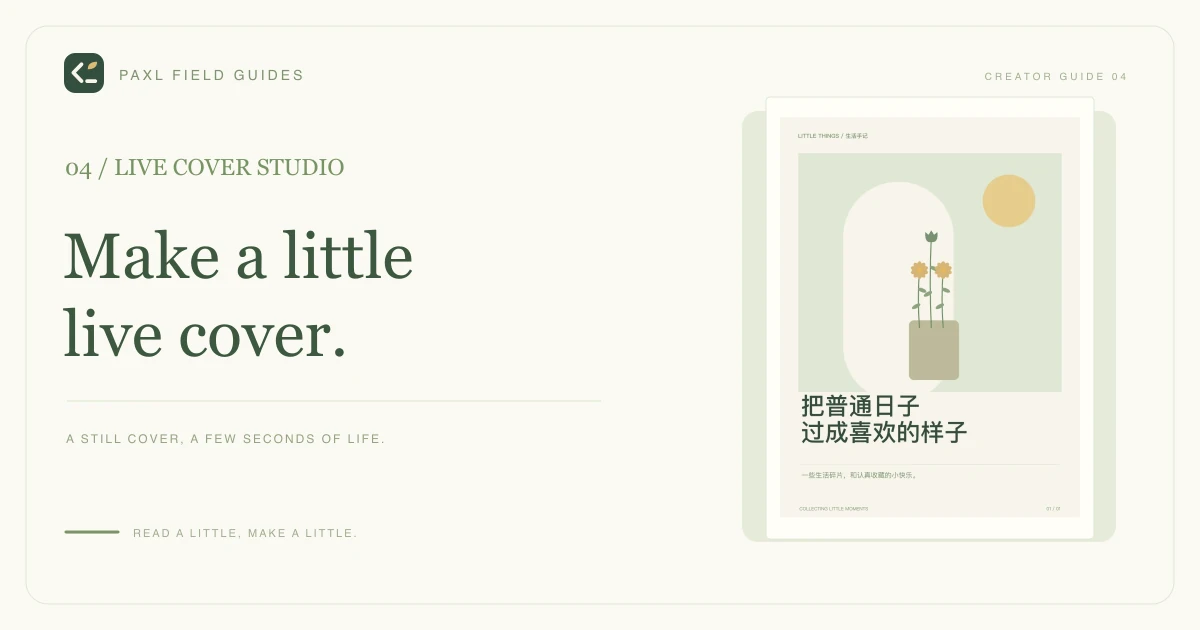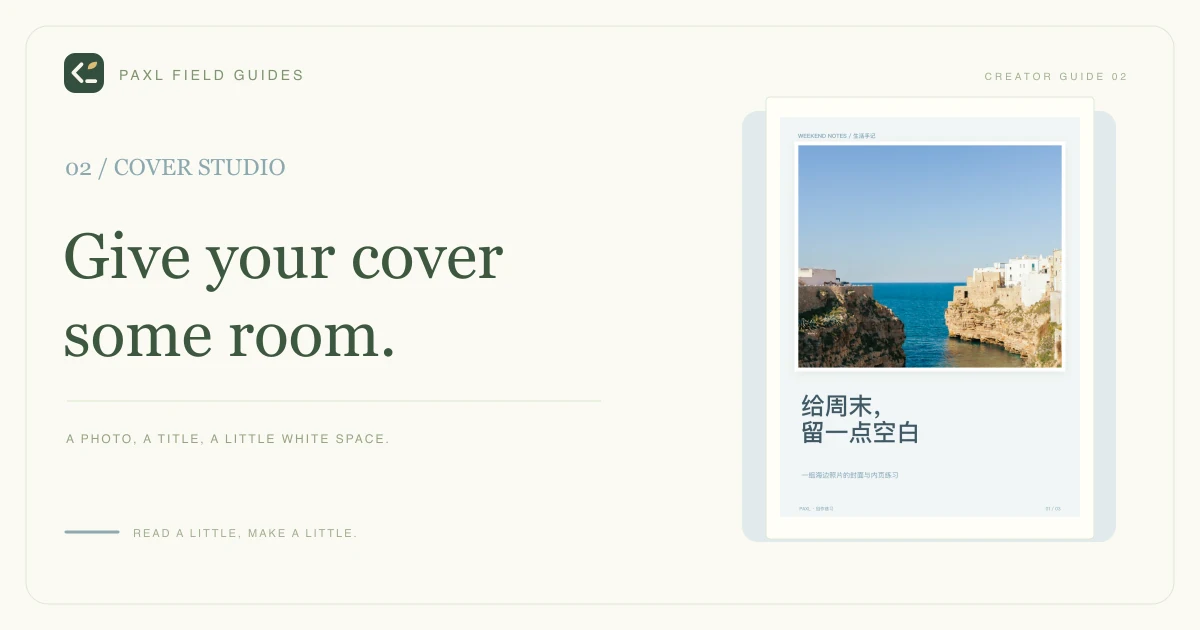
先给这张封面写一句最想说的话,再选一张能接住这句话的照片。主标题负责交代主题,照片提供氛围,副标题补充一点细节。
这篇用同一张海岸照片,分别试「清爽留白」和「手帐便签」。你可以对照两种成品,选择适合自己内容的表达。
先确定这张封面讲什么
先在备忘录里写出一个具体主题,比如「一个人的周末」「旅行里喜欢的小店」「这周做完的手作」。再把它压成一句主标题。
本文用的是「给周末,留一点空白」。标题比较短,也给照片留出了空间。如果内容是教程,可以直接交代结果,比如「四张照片,做一页手帐」。
副标题只补充一件事。可以说明内容范围、拍摄片段或一个小想法,尽量和主标题形成不同的层次。
先做一张竖版封面
上传一张照片,选择「清爽留白」。本文先按工具提供的 3:4 画布演示,导出后再到实际发布平台的编辑页确认缩略图与裁切效果。
示例副标题是「一组海边照片的封面与内页练习」,栏目小字是「WEEKEND NOTES / 生活手记」。署名可以填写自己的昵称或日期,也可以留空。
用留白安排标题层次
先放好主标题,再看副标题是否还有必要。工具会按版式安排文字区域,你可以调整标题字号和靠左、居中方式,让它与照片里的方向感呼应。
本篇的主标题在逗号后换行,形成两段比较容易读的短句。文字较多时,工具会自动缩小字号;如果缩排后仍显得密,可以再精简一句。
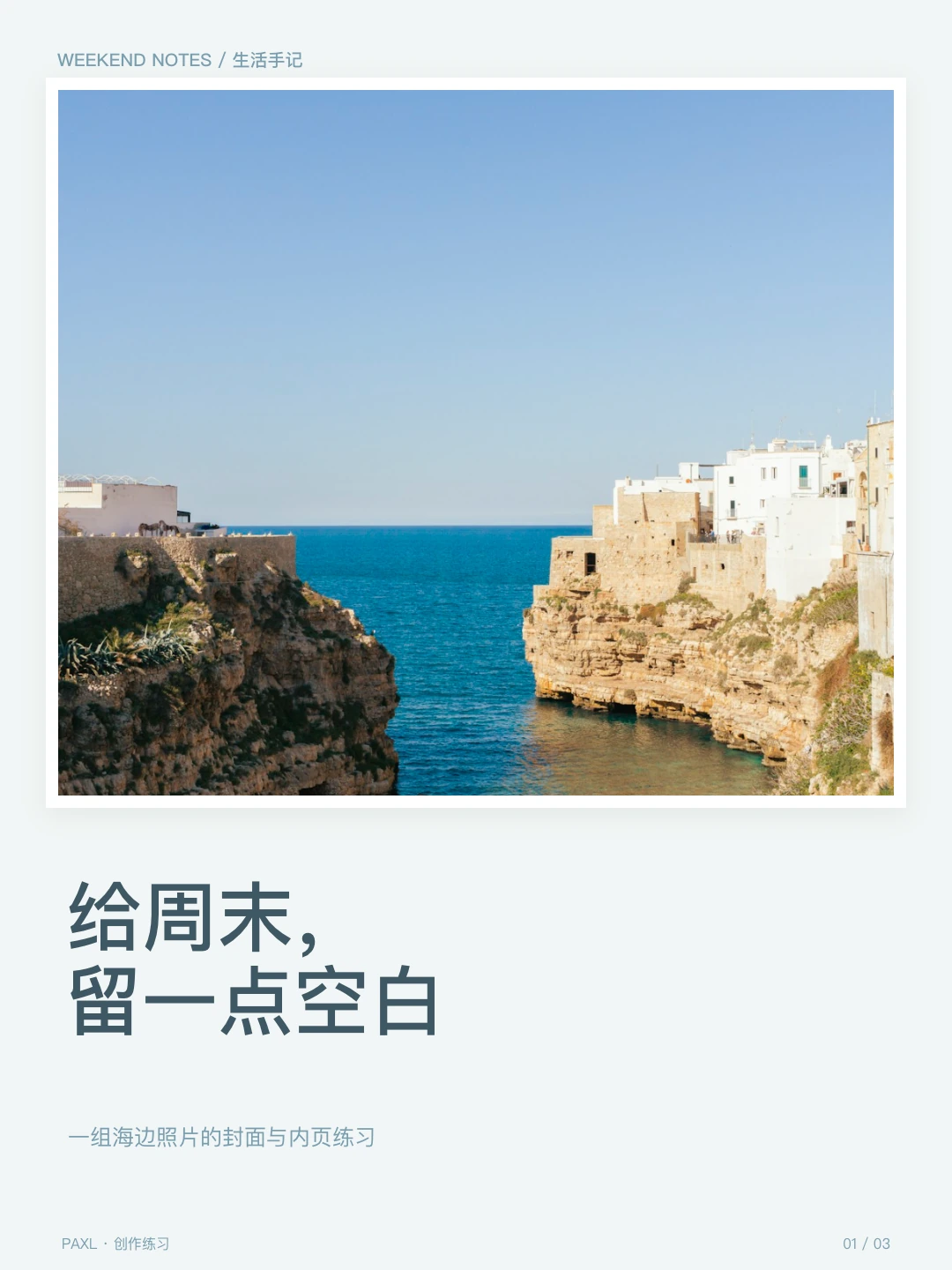
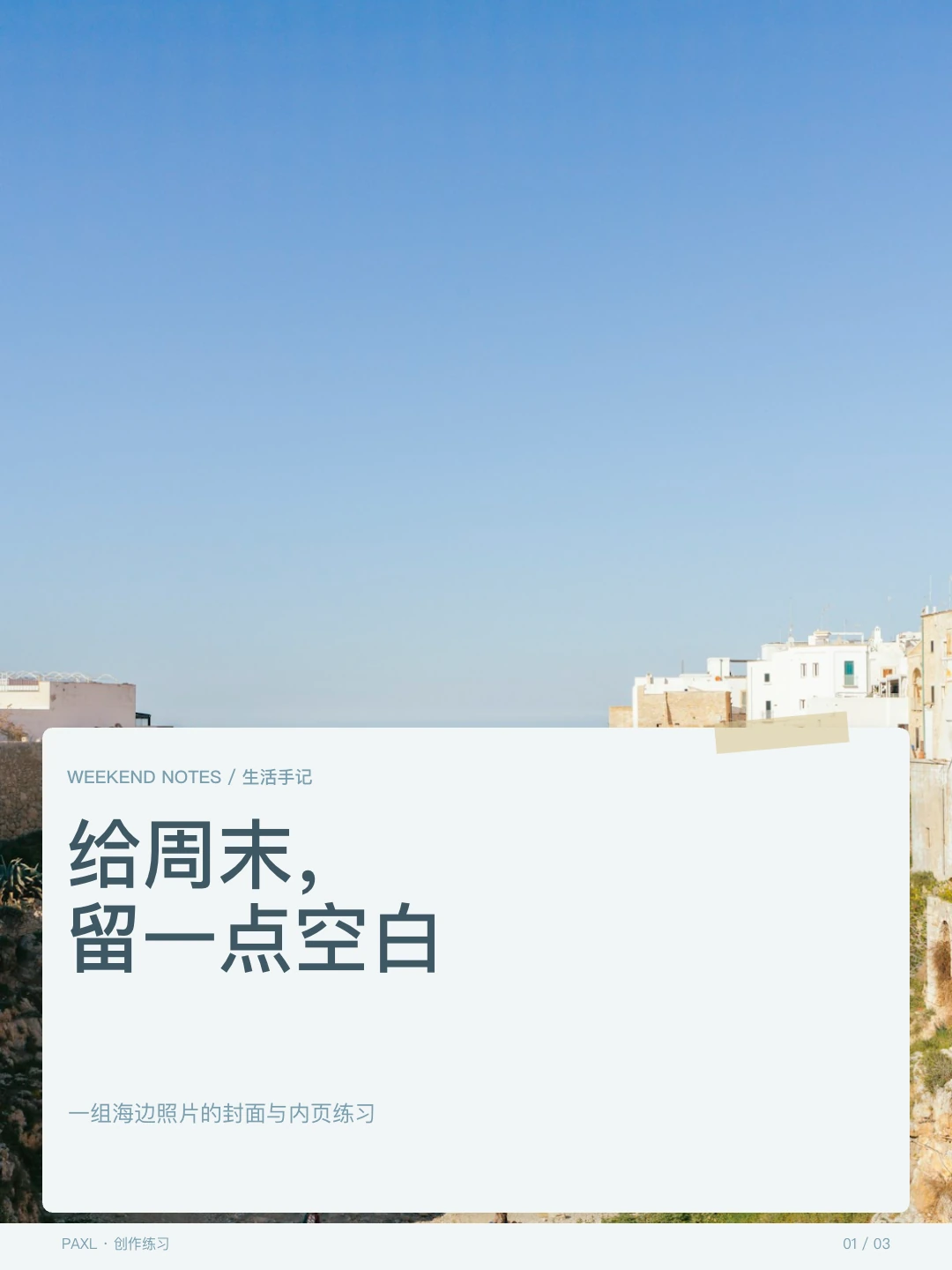
对照时可以先只改版式,保留同一张照片、同一句标题和相同配色。这样更容易看出你喜欢的是哪种排版关系。
检查照片里的主体和边缘
点选当前页照片,拖动左右、上下位置。照片会保持比例铺满对应区域,滑块用于调整裁切位置。
优先检查这些地方:人物的头顶和手部有没有被切掉,建筑或物件的主要轮廓是否完整,标题附近是否有容易抢注意力的细节。
「手帐便签」会让文字卡片覆盖一部分照片。适合把重要主体放在上方,或选择背景更舒展的图片。照片和版式放在一起看,再决定哪一张更合适。
手机上可以用「看成品预览」检查结果。把画面缩到接近发布时的缩略图大小,再看主标题能不能读清楚;也看一遍完整大图,确认边缘和小字。
从一张封面接着做内页
封面排版器最多支持 6 张照片。第一张用于封面,其余照片各对应一页内页。点击缩略图或预览下方的箭头切换页面,可以分别调整照片位置和内页小记。
可以按一个简单顺序组织内容:封面交代主题,第二页给一个具体片段,第三页写一点细节或感受。每页有一件想让人看到的事情就够开始。
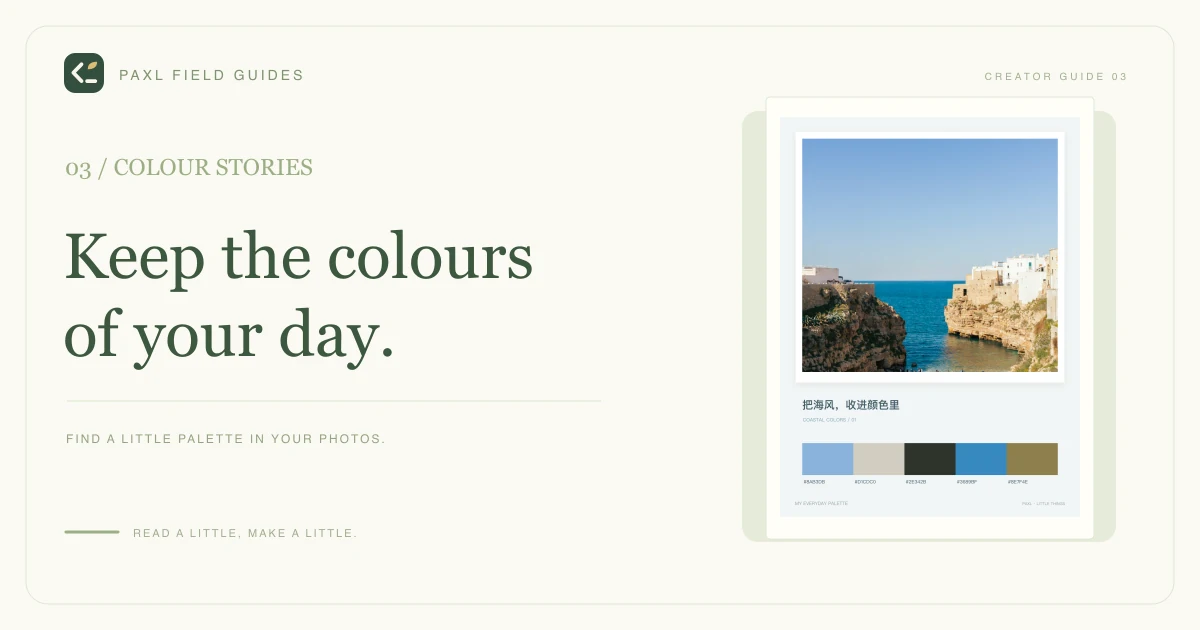
如果只是想把几张照片排在同一页,可以试试拍立得手帐拼图教程。如果暂时拿不准颜色,可以先用照片色卡找一组配色。
导出后再做一次发布检查
只要当前页,点击「保存高清 PNG」;需要整组,使用「下载整组」生成 ZIP。解压后按文件编号查看,第一张是封面,后面是内页。
本文竖版单页输出为 1080 × 1440px。方形画布会输出 1080 × 1080px。选哪一个,结合实际发布位置的预览效果决定。
如果没有自动开始下载,使用生成后的直接保存入口。改了标题或照片后,再点击一次保存,生成更新后的文件。
发布前看三遍:缩略图里的主标题、完整大图的裁切、所有内页的顺序。平台编辑时若再次裁切,需要以最终预览为准。
还想给封面配几秒动态?点排版器的「带去做实况」,当前页会作为静态封面带入。可以接着看实况封面制作教程,选好视频片段再长按预览。
常见的小问题
照片好看但字总是不清楚怎么办
可以先试「清爽留白」,让文字落在纸面区域;或用「手帐便签」把文字放在较稳定的底色上。再检查标题长度和字号。
三款模板可以随时切换吗
可以。已有照片和文案会继续保留,切换后重新确认裁切和文字区域即可。
做到一半可以下次再来吗
编辑会保存到当前浏览器的创作抽屉。等保存状态完成后再离开,想留两种方案可以另存一份。换设备前先导出备份。
示例使用站内海岸摄影素材,来源见摄影记录。更多选色思路可以看照片色卡制作教程。