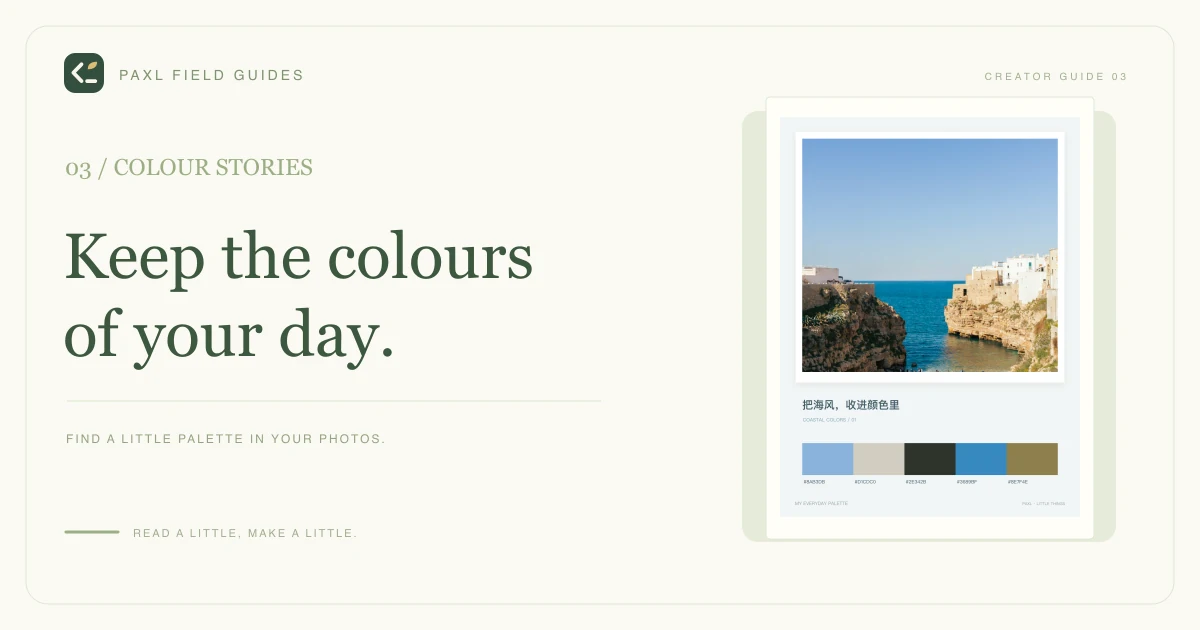
遇到一张喜欢的照片,可以先把里面的颜色收起来。以后做封面、写手帐或搭配一张小卡片时,就有了一份属于自己的配色参考。
这篇用一张海岸照片演示:提取五个主色,排成一张照片色卡,再从中挑出背景、文字和强调色。
先选一张主题比较明确的照片
可以从海边、花束、咖啡桌或一次散步开始。画面里有相对明确的主色,通常更方便观察颜色之间的关系。
上传 JPG、PNG 或 WebP,每张不超过 20MB。也可以先点击「先试用示例插画」,熟悉操作后再换成自己的照片。
本文使用站内的海岸摄影示例。不同照片、不同提取数量会得到不同的色卡,先观察整体,再决定想留下哪些颜色。
提取五色并排成一张卡片
先选「5 色」,再用「留白拍立得」把照片和色块排在一起。本文用「海盐蓝调」作为卡片纸张配色。
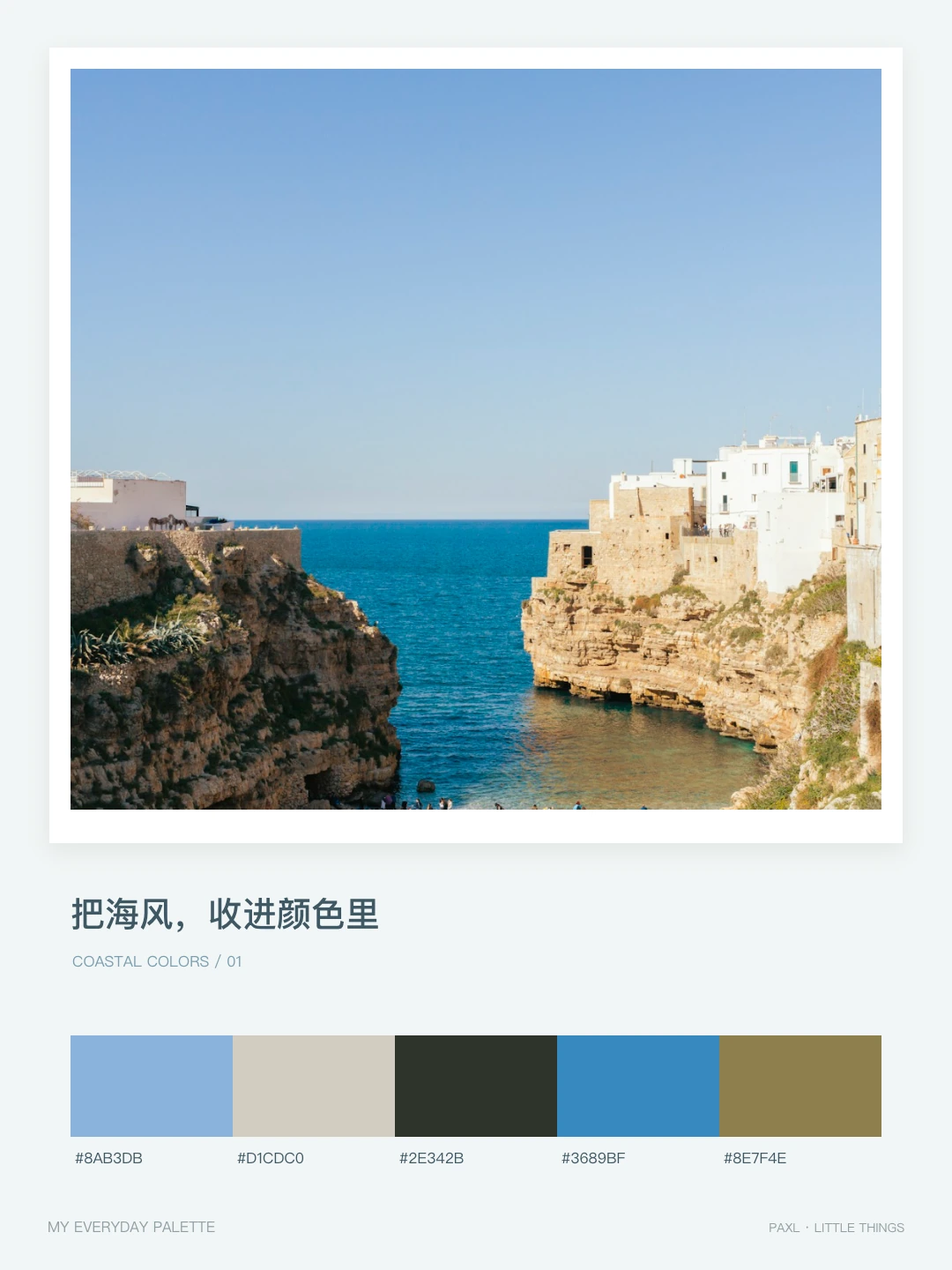
工具根据整张上传图片的像素分布提取主色。预览里的照片位置滑块只改变卡片上的显示位置,不会把图片先裁成局部再取色。
如果只想提取某个角落,可以先在图片小工坊裁剪并导出,再把裁好的图片上传到照片色卡。
从五个颜色里分出三个角色
下面是本次示例实际提取的五个 HEX 色值。你换一张照片,得到不同结果很正常。
#8AB3DB#D1CDC0#2E342B#3689BF#8E7F4E先从里面挑三个角色:
- 背景候选:浅沙色
#D1CDC0,适合试在卡片或局部底色上。 - 文字候选:深橄榄
#2E342B,可以先用来试标题与正文。 - 强调候选:强调蓝
#3689BF,适合少量点在标签、边框或小图形里。
其余颜色可以保留在灵感卡上,等需要时再取。真正用到一张封面里时,先控制颜色数量,再检查文字是否清楚,照片是否仍然是想表达的重点。
复制色值或带走整张色卡
点击预览下方的色块,可以复制对应 HEX。粘贴到支持 HEX 的设计工具或文字编辑器里,就能继续使用这个颜色。复制未成功时,也可以手动选择页面上的色值。
如果想把照片和配色一起收藏,点击「保存高清 PNG」。竖版输出为 1080 × 1440px;方形为 1080 × 1080px。没有自动开始下载时,可以使用生成后的直接保存入口。
想拿到 RGB 或整组 CSS 变量,可以使用图片配色提取。照片色卡更适合留下图文成品,两者可以按你的需要搭配使用。
把这组颜色用到下一张作品里
可以先做一个小练习:保持同一张照片,试着给标题选一个深色,给纸张选一个浅色,再挑一个颜色做细节。拿手机看一遍,确认小字和标题都容易读。
照片色卡下方的「带去做封面」和「带去照片杂志」会带上照片,新建对应工具的草稿。进入后选择纸张配色,再按需要调整;HEX 可以复制到其他支持自定义颜色的设计工具。
这两个入口传递的是照片,封面与照片杂志目前使用各自提供的主题配色。需要一模一样的 HEX 时,请选择支持填写自定义颜色的编辑方式。
想做一张主题更清楚的图文,可以接着看小红书封面制作教程;想把几张照片排成一页,可以看拍立得手帐拼图教程。
常见的小问题
为什么选到的颜色和记忆里不一样
提取结果取决于图片里各类像素的分布。大面积天空、背景或阴影都会影响结果;滤镜、压缩和不同版本的照片也可能改变颜色。可以换一张图片,或先裁剪想关注的区域。
提取四色还是六色更合适
想先看整体关系,可以从四到五色开始;想多留一点细节,再试六色。最后用哪些颜色,结合具体作品决定。
可以把色卡当成实物材料的准确色号吗
屏幕颜色和实物会受显示与光线影响。色卡适合保存灵感;选择拼豆、纸张或其他材料时,还要对照手里的实物色卡。
照片与排版草稿保存在当前浏览器。需要换设备或清理网站数据时,先到创作抽屉导出备份。示例摄影来源见素材记录。