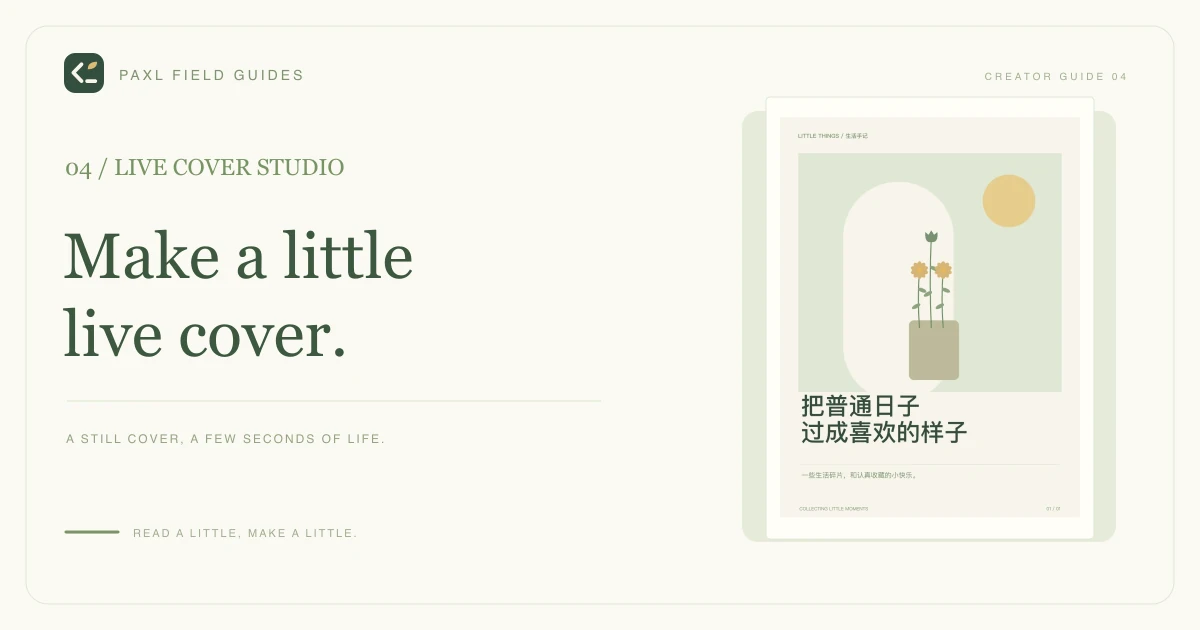
拍到一段喜欢的视频,可以先为它挑一张想让人看见的封面。比如封面写下旅行地点,长按才听见海浪。这里用一张排版成品和一段 7 秒的视频,做一个可以在网页里长按预览的实况封面。
READ A LITTLE, MAKE A LITTLE.实况封面在新标签页打开,对照教程慢慢做。
打开实况封面,跟着裁一段视频 ↗先准备一张静态封面
已有一张排好的图,可以直接在实况封面里点击「选择封面」,选择 JPG、PNG 或 WebP。如果想加上标题、地点或日期,先打开封面排版器,排好照片和文字,再点当前页下方的「带去做实况」。进入后看到「已带入排版成品」,就可以直接选视频。
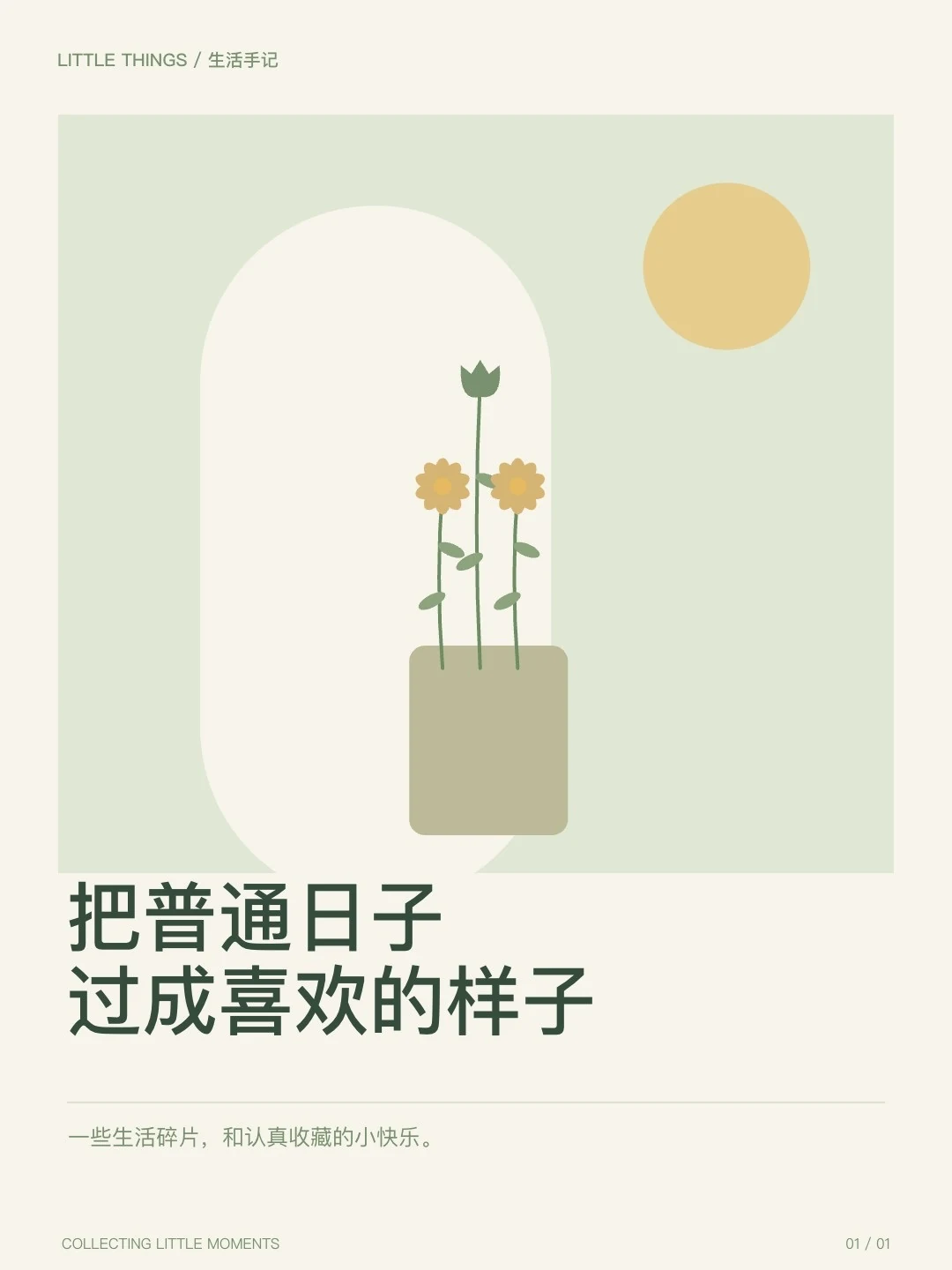
也可以先不选图片。工具会用裁剪片段的首帧当封面。用了独立封面时,视频会按封面比例留边,完整保留画面。
从视频里留下最想看的几秒
- 点「选择视频」,从本机选一个浏览器能播放的 MP4、MOV 或 WebM,单个视频最多 80 MB。
- 用「片段起点」跳过准备动作,再用「片段终点」收在动作结束的位置。每段最多 5 秒。本文把 7 秒的示例选成 0.68 秒到 3.67 秒,留下约 3 秒。
- 按住预览查看视频,松开后会回到静态封面。想用键盘或连续看一遍,可以点「播放一次」。留意开头、结尾以及原声,再按需要调整。
用人物、宠物或街景做素材时,可以把起点选在动作出现前一点。这样即使封面和动态来自两份素材,长按后的第一秒也能接得自然。
选一种适合使用场景的导出
- 需要一个短视频文件:点「生成 MP4」,准备好后点「下载 MP4」。成品是裁剪后的动态片段,带有原视频可用的音轨。要单独使用排版封面,可以在封面排版器另存图片。
- 想在 Mac 上用 Apple 实况照片:点「生成 Apple 实况配对包」,下载 ZIP 后解压。打开里面的
.pvt,按「照片」提示导入,再检查封面和动态播放。包内的 JPG 与 MOV 是同一对资源,建议把整个包一起保留。
这个工具的浏览器预览与 Mac 导出可以先用来检查效果。iPhone 相册、实况壁纸、朋友圈或小红书接收后的效果,需要用对应设备和 App 实测。
导出时遇到问题怎么办
首次导出需要联网加载约 32 MB 的视频编码器,素材在当前浏览器处理。如果视频读不出来,可以换一个 H.264 MP4。编码等待过久时,可以取消、缩短片段再试。准备关闭或刷新前,先保存生成好的文件。
想把第一眼看到的标题做得更清楚,可以对照小红书封面制作教程挑一个留白多的版式,再带入实况封面。
谢谢你读到这里。愿小小的经验,也能帮上一点忙。
回到全部手记