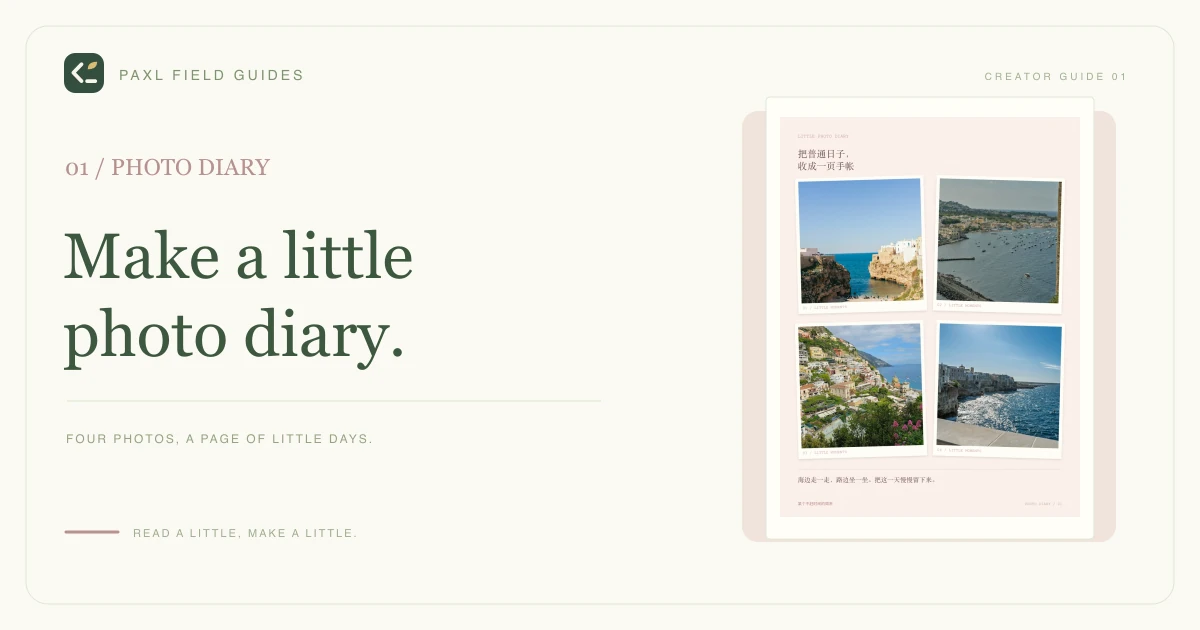
先给这一页定一个小目标:把一个周末、一场散步,或者几段想留下来的日常,排成一页四图手帐。照片不必来自同一个角度,能围绕一个主题放在一起就很好开始。
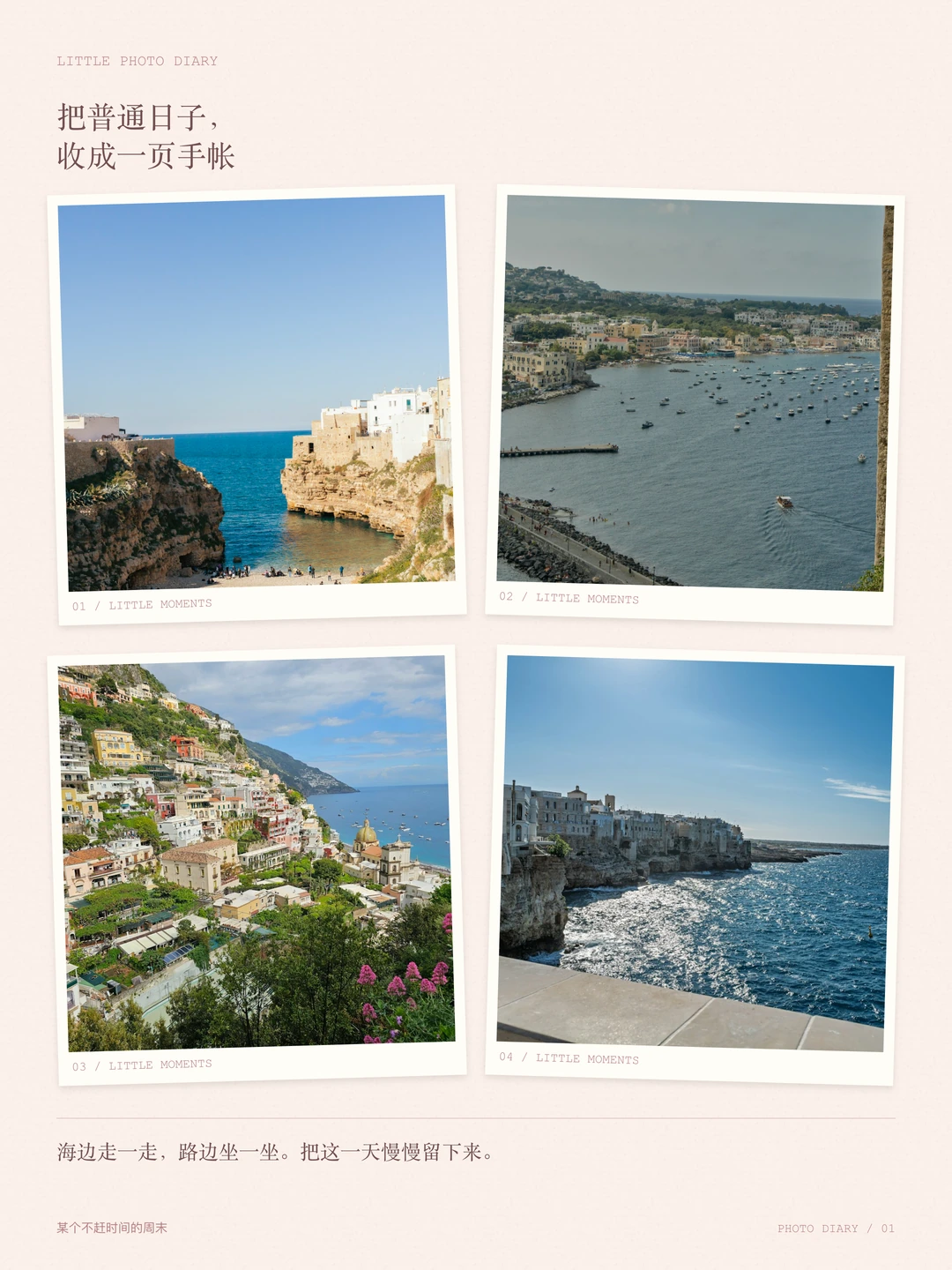
这篇用站内海岸摄影示例演示。最后会得到一张竖版拍立得拼图,你可以把照片、标题和小记换成自己的内容。
先准备四张能放在一起的照片
可以这样挑:一张交代环境,一张稍近的景物,一张细节,再加一张你最喜欢的片刻。比如海边远景、街角、沿途的小店和一顿好饭。
四张照片会排成两行两列,每张都有比较从容的展示面积。先把主体清楚、亮度接近的照片放在一起,后面的排版会更顺手。
打开照片杂志,上传自己的图片。没有准备照片时,可以点击「先试用示例照片组」,再移除第五张,得到和本文一样的四图数量。支持 JPG、PNG 和 WebP,每张不超过 20MB。
按这组设置完成第一张
在「挑一种想留下来的样子」里选择「拍立得」,先用下面这组设置。完成一遍后,再尝试其他颜色和字体。
「细纹纸」会给纸面加上轻微纹理。想让画面更干净,可以换成「干净纸」。字体使用当前设备可用的字形,换设备编辑时可能有细微差别。
调整顺序和照片里的主体
先看阅读顺序。可以把最想让人先看到的照片放在左上角,再用其他照片补充这段日常。缩略图下方的左右箭头可以改变顺序,移除按钮用于拿掉暂时不想放的照片。
再点选一张缩略图,拖动「照片左右位置」和「照片上下位置」。这两个滑块调整照片在框里的裁切位置,适合把人物、建筑或主要景物移到更舒服的位置。
检查时留意头顶、建筑顶线和画面边缘。照片框会铺满,选图时多留一点周边空间,会更方便调整。若一张照片怎样移动都很拥挤,可以换一张构图更松的照片,或试试方形画布。
手机上可以点击「看成品预览」跳到结果,再用「继续调整作品」返回控制区。每改一张,停下来看看整页,会比一次调完更容易发现问题。
写一个标题和一句小记
标题先说清楚你想记住什么。可以是「周末慢慢走」「和朋友吃顿饭」,也可以直接用一个月份。本文的文字是:
- 杂志标题:把普通日子,收成一页手帐。可以在逗号后手动换行。
- 这一页的小记:海边走一走,路边坐一坐。把这一天慢慢留下来。
- 地点或栏目:某个不赶时间的周末。
- 日期或页角小字:PHOTO DIARY / 01。
如果照片本身已经有很多细节,小记可以再短一点。留白会让照片和文字更容易被看清楚。
保存成品和下一次还能改的草稿
点击「保存整张 PNG」。这组竖版高清设置会生成 2160 × 2880px 的图片;如果浏览器没有自动开始下载,可以使用生成后的「保存已生成的 PNG」入口。
调整照片或文字后,需要再次点击保存,生成新的成品文件。已经下载的 PNG 会保持当时的排版。
编辑内容也会自动保存在当前浏览器的创作抽屉。等到出现「已自动保存到本机」后,再关闭页面;想另留一个版本,可以用「另存一份」给它取个名字。
更换设备或清理网站数据前,可以到创作抽屉导出备份,再在需要的浏览器导入。草稿不会自动跨设备同步。
常见的小问题
照片看起来太挤怎么办
先保留四张,检查每张照片的主体位置。想呈现更多片刻时,可以用「月度碎片」排更多图片,或用封面排版器分成封面和内页。
可以只做一张照片吗
可以。照片杂志支持 1–9 张,上传一张也能开始。改变数量后,模板会重新安排照片区域,记得再检查裁切。
想要换成明信片或九宫格呢
可以直接切换模板。明信片使用横版画布;九宫格支持整张图片与九张切图 ZIP。切换后检查一下文字和照片位置,再导出。
本文成品使用站内摄影示例制作,摄影来源与许可见示例来源记录。想让同一组照片承担一个更明确的主题,可以接着读小红书封面制作教程。